Godaddy parked my domains

I have been using GoDaddy as registrar for some of my domains for a long time. The reason for this is that I started a long time ago with one domain, and then as time went by a few more domains were added – as it was convenient to have them with one registrar and GoDaddy is relatively cheap.

This morning I received this email from godaddy:
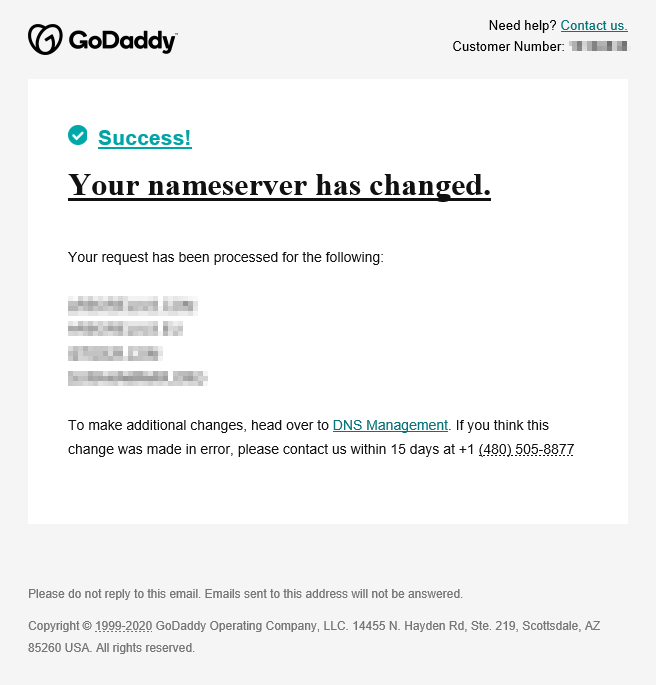
Success! Your nameserver has changed.
It says that ”My nameservers has changed”, and that MY request has been processed. I can only say that I have NOT requested that my domains should be parked! It remains to be seen if I get any more information from GoDaddy, explaining what has happened (probably a rougue script on their side changed the settings).

The event today may have showed that it is time to move on to another registrar… I have had a few issues with GoDaddy before, but todays problem was bigger… All of my domains (registered at GoDaddy) got their nameserver entries changed to ns43.domaincontrol.com and ns44.domaincontrol.com without me doing anything.

I noticed this, as I received an email about the change at 08:24 AM CET on the 3’rd of February 2020… As soon as I saw the email (at 9:30 AM CET), I went into my controlpanel at godaddy and entered the correct nameserver-entries again. Fortunatelly I had them recorded. There is no way to restore old entries from the graphical UI/Controlpanel – and I didn’t have the time to CALL the support (which oddly enough seems to be the only way to contact them).

Uppgradering av Home Assistant till 0.104

Jag uppgraderade Home Assistant till version 0.104 för inte så länge sen.

Jag hade 0.103 innan så det var ingen stor uppgradering, men jag tänkte ändå att jag skulle försöka hålla mig ”up to date” i fortsättningen. Innan jag startade uppgraderingen så såg jag att det fanns en komponent för LG TV, som jag ju faktiskt är ägare av – så jag tänkte att jag även skulle försöka konfa upp den.

Komponentens konfigurations-domän är webostv och ska i princip bara konfas upp med ett ”host:” -entry. Dessvärre så funkade ju inte det, utan när jag startade upp Home Assistant så sa loggen bara ”Setup failed for component webostv: Unable to import component”. Varken mer eller mindre.

Lite undersökningar visade att just webostv numera kräver Python 3.8 (använder libraryt aiopylgtv, som kräver Python 3.8 sedan uppdateringen till version 0.2.0, och webostv använder version 0.2.7)

Efter uppdatering till Python 3.8 så hoppade webostv igång på min Home Assistant-installation (Raspberry PI 3B+ med Raspbian, och Home Assistant installerat fristående i ett VENV).

Undrar vad DatastoreCacheDumpTool.exe gör?

Idag när jag uppdaterade en av mina virtuella (VMWare) Windows 10 klienter från 1809 till 1903 (May update) så tyckte jag att det tog onödigt lång tid , så jag tog upp ”Aktivitetshanteraren” och såg att processen ”DatastoreCacheDumpTool.exe” tog upp all kraft från en av mina processorer…

En sökning på internätet visade bara att det verkar vara något ”Microsoft Internal Only”-verktyg, men skulle väl kunna tänka mig att det är något som man använder för migrering (eller möjligtvis undersökning) av någon cache (baserat på namnet 😉 )

Försöker man exekvera kommandot från CMD, så ser man bara att det startas och sen stoppas igen utan någon som helst information eller hjälp. De bilder jag sett från internet, har visat lite mer info…

En sökning efter filen i filsystemet visade att filen fanns på ett antal ställen i en ”sparad” windows backup (katalogen C:\windows.old\Windows\WinSxX\).KataloglistningKan ju gissa att den även finns i den aktiva windows-katalogen, men att den då döljs av sökverktyget (eftersom det då anses vara en ”kritisk systemfil”) (har inte orkat leta). Den verkar ju definitivt ha något med ”Live Tiles” i startmenyn att göra (som ju/väl kommer att ”dödas” i 20H1-uppdateringen)
Någon som har mer info?


Deploy Office 365 sample app to Azure

Soooo…. During my vacation I set out to test and deploy a NodeJS sample app for Microsoft Office 365 Teams to Azure.

I thought this would be a simple half hour journey, but it turned out I needed to learn some things on the way and fix a few ”glitches”.

I may be a bit of a rebellion, but I didn’t want to run the demo on my local environment (as described in the README), but rather test a ”real” deployment of an application that I (fictionally) had developed – well, it will hopefully turn into my application eventually.

I wanted to test authentication from Microsoft Teams into my own app, so I decided to use the sample project ”microsoft-teams-sample-complete-node” available on GITHUB. I thought everything would just work (except for some configuration issues), but things have probably changed along the way since the sample code was first published (two years ago), eventhough it was updated three months ago (fixing build errors).

This is what I had to do to get it up and running in an Azure App Container:

  • Modify the ”.deployment” file, as I got an errormessage saying ”unable to find file deploy.cmd
  • Disable Oryx optimization for NODEJS builds on Azure because I recevied the error TS2688: Cannot find type definition file for node
  • Add NodeJS Handlebar error.hbs file, so errors could be rendered correctly from the app.
  • Fix NodeJS Handlebar error ”unable to find views/layouts/main.hbs”.
  • Register app and specify API security options and register callback uri’s

During my endeavours I also had to learn how Azure portal worked, with it’s ”constant improvement” strategy, where things does not always work the way people have documented it previously. I didn’t want to mix and mash different tools, but decided I wanted to do everything using Azure Portal.

To be continued….

System.out.println med svenska tecken

Det är ju lite märkligt att man år 2018 fortfarande inte har stöd för att känna av vilken codepage som används av System.out i Java….

För att skriva ut svenska tecken, eller andra specialtecken, så måste man sätta om vilken codepage som ska användas om du kör ett java program i ”kommando prompten”.


För att sätta om till rätt codepage så lägger jag in detta bland det första jag gör i min main-funktion:

 System.setOut(new PrintStream(System.out,true,"Cp850"));

Detta gör att svenska tecken (eller andra nationella tecken) visas korrekt i windows-konsollen.


Sedan Java 1.6 kan man iofs använda System.console().writer().println , men jag tycker att det är lite bökigare, eftersom det kräver att man frångår det som varit defaktostandard för konsol-program i sååååå många år (kan ju potentiellt vara många System.out.println-rader som man måste ändra. Dessutom så är det stor risk att man får NPE (Null Pointer Exception) om man inte kör programmet i en konsoll, eftersom System.console() då returnerar null

Windows Update fail med kod 0x800f0247

Jag måste säga att jag tillhör de få som ÄLSKAR Windows 10. Jag gillar verkligen hur operativsystemet fungerar och ser ut, till skillnad från det otroligt gamla stenålders-operativsystemet Mac OS (OS X 10.whatever).

På senare tid så har det blivit mer och mer problem, och jag antar att det är en typ av desperation att få klart operativsystemet som man har lovat för ett management som inte lystnar (eller bryr sig om) development utan har en releaseplan klar innan man ens förankrat och ”clearat” det med utvecklingen – samtidigt som man har tagit på sig en för stor uppgift i att förändra precis allt. Man märker nu att man börjar komma till ett skede där man ville vara med Windows 10 när det släpptes, men priset för att marchera framåt i funktionalitet är att det blir buggar som ingen bryr sig om. Jag verkar ha råkat ut för en sån i Windows Update.

fel 0x800f0247 (Error 0x800f0247)

Jag får det efter att nyss ha installerat en skrivardrivrutin för en Xerox Phaser. Följer man länken som finns i Windows 10 så kommer man till en ”Ursäkta röran – vi håller på och bygger om”-sida (typ).

Söker man på google så får bara upp en massa SPAM-resultat från sajter som heter typ ”micrsoftfixit.com” och liknande, som vill att man ska installera deras superbästa fixprogram. Yeah Right, va –Skulle inte tro det!

Jag körde iallafall ”felsökaren” för Windows Update som påstod sig hitta några fel i Windows Update-databas och lite andra konstigheter, så vi får väl se om DET faktiskt hjälper.

Nån timme senare….

Nääää, som väntat så kvarstod problemet efter ”felsökningsfixarna”. Somnar om en stund, för att se om något kan hjälpa i ett senare skede.

Radera duplikat på Synology NAS

Jag köpte en Synology DS614 på blackfriday-spektaklet och 2 stycken 6 TB diskar (Western Digital WD6TB Red). Lade direkt över alla mina olika bild-backuper på NASen och tänkte att det skulle vara en lätt och naturlig sak att hitta och rensa bort dubletter (eftersom vi har sparat bild-biblioteken på olika datorer för att ha någon typ av säkerhet).

Synology DSM har en egen funktion i ”Lagringsanalyseraren” som kan rapportera om dubletter, men det är inte riktigt vad jag var ute efter eftersom den använde filnamnet som primär nyckel (och det andra kriteriet var att det var lika stor). Det innebär ju att den inte funkar om man har döpt om filen på någon annan volym, eller om en fil av någon anledning har blivit korrupt/förändrad (vill var ahelt säker på att det är ett duplikat jag raderar).

Dessvärre så verkar det inte finnas något bra alternativ ens i Synology Community-apparna. Surfade runt lite grann, och hittade till slut ett acceptabelt alternativ, som innebär att man får installera Debian Chroot från Synology Community, och därefter köra kommandot fdupes, till en text-fil.

Utifrån den textfilen blir det en hel del manuellt arbete att hantera alla undantag (t.ex. Synologys ”@eaDir”-kataloger) och fixa, sortera och radera dubletter.

Mer info om exakt hur jag gjorde kommer i ett senare blogginlägg.

Installation av Maven på MAC OS

Dokumenterar här hur jag installerade Maven på min Macbook PRO eftersom jag hittills bara kört Maven på Windows-maskiner.

  • Laddade hem senaste versionen (3.3.9 i skrivande stund).
    Skapa den katalog som jag vill installera Maven i:

     sudo mkdir -p /opt/maven
    
     tar xvzf apache-maven-3.3.9.tar.gz -C /opt/maven
  • Skapa filen /etc/mavenrc
     sudo touch /etc/mavenrc
  • Lägg in m2_home-parametern i mavenrc:
     sudo nano /etc/mavenrc

    följande data:

    #!/bin/sh export m2_home=/opt/maven/apache-maven-3.3.9/

  • Skapa en symlink till mvn-kommandot:
     sudo ln -s /opt/maven/apache-maven-3.3.9/bin/mvn /usr/local/bin/mvn
  • Klart! Verifiera genom att köra kommandot
     mvn -v

Facebookaviseringar i Chrome

Usch! PÅ senare tid så har facebooknotifieringar ploppat upp ifrån Chrome, trots att jag inte vill ha det. Först förstod jag inte var notifieringarna kom ifrån, eftersom jag oftast ser dem på min Mac och där ligger Chrome kvar i bakgrunden trots att man inte har några fönster öppna. – och då ploppar det fram notifieringar från t.ex. Facebook längst upp till höger.

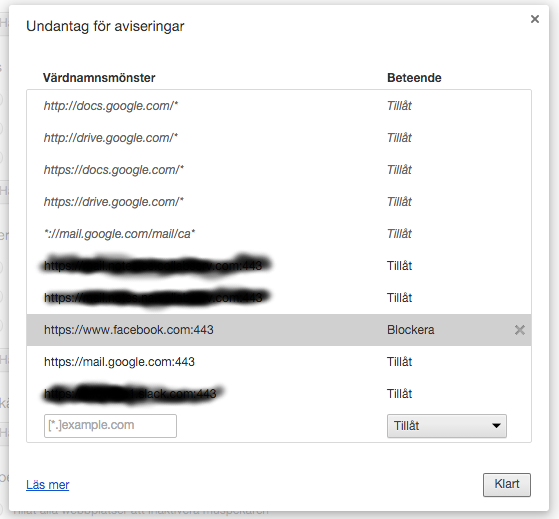
Efter lite letande så hittade jag vart man kan slå av individuella notifieringar i Google Chrome iallafall. Trodde först att det var någon egen inställning på facebook, men det visade sig att man får göra det i Chrome.
Om du vill komma direkt till inställningsrutan kan du klistra in denna URL i Chrome: chrome://settings/contentExceptions#notifications . Om du vill komma till inställningen själv, så gör du så här:

  • Öppna Inställningar >> Visa avancerade inställningar.
  • I sektionen ”Sekretess” så klickar du på knappen ”Innehållsinställningar..” och i den dialogruta som då öppnas klickar du på knappen ”Hantera undantag…” i sektionen Aviseringar.
  • Där kan man då Blockera aviseringar från Facebook ( https://www.facebook.com:443/ )
    Aviseringsundantag


Det går även att högerklicka på en notifiering som dyker upp, och där välja ”Inaktivera”.

Om du istället är intresserad av att lägga till push notifieringar från din egen sajt, så finns mer information om ”Push Notifications in the Open Web” att läsa på Googles utvecklarsajt.

Skapa ”anpassade brickor” (custom tiles) för Internet Explorer 11 / Windows 10

Windows 10 / Internet Explorer 11 har ett nytt sätt att beskriva hur brickorna ska se ut och fungera. Man gör det genom att skapa en browserconfig.xml och lägga den i roten på webbservern som då kommer att användas för alla sidor på servern.

Det går även att specificera en egen fil för en viss sida, genom att ange en META-tagg i ”headen” på sidan.

<head>
    ...
    <meta name="msapplication-config" content="ieconfig.xml" />
    ...
</head>


Mer specifik information finns på MSDN.